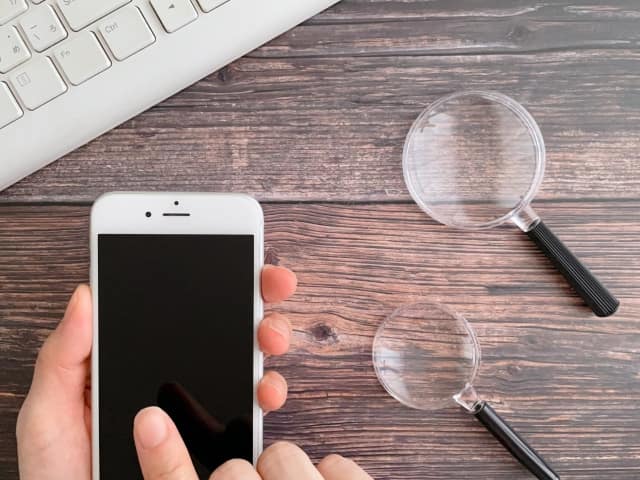
「このスマホを使い始めてからずいぶん経つけれど、いつ買ったのかが思い出せない」と感じることはありませんか?
そんな時に便利なスマホの購入日の調べ方をご紹介します。
iPhoneもAndroidも、デバイスの購入情報はAppleやGoogleのアカウントに登録されていますので、手軽に調べることができます。
Apple製品は「マイサポートページ」、Androidは「Googleアカウントページ」から、デバイスを初めて使用した日を調べることができます(これが購入日に相当します)。
この基本的な調べ方以外にも、キャリアごとの確認方法やその他のアプローチも解説しますので、ぜひ参考にしてみてください。
iPhoneの購入日を調べる方法
もしiPhoneの使用開始からの日数が気になる場合、購入日を知る方法をいくつかご紹介します。
これらの方法は新品はもちろん、中古のiPhoneにも適用可能です。
- マイサポートページでチェック
- 設定アプリから確認
- iTunesを使う
- Appleサポートに問い合わせ
- 携帯電話会社のウェブサイトや店舗で調査
各方法を詳しく解説していきますので、使いやすい方法で試してみてください。
キャリアごとの確認手段もAndroidに通じる部分がありますが、詳細は後ほどご説明します。
マイサポートページで購入日をチェック
まず基本となるiPhoneの購入日を確認する方法として、Appleの「マイサポートページ」を利用します。
Appleのマイサポートページにアクセスし、Apple IDでログインしてください。
ログインすると、所有するApple製品のリストが表示されます。
リストから調べたいiPhoneを選び、製品のバージョン名、シリアル番号と購入日が表示されます。
ただし、表示される日はデバイスの初期設定日であり、実際の購入日と異なる可能性があるため、注意が必要です。
もっと正確な購入日が必要な場合は、ネットでの購入履歴を探したり、Appleサポートや携帯電話会社に直接確認することをお勧めします。
iPhoneの購入日を「設定」アプリで確認する方法
iPhoneでは「設定」アプリを利用して購入日を確認することが可能です。
手順は以下の通りです。
- 「設定」アプリを開き、「一般」をタップします。
- 続いて「情報」を選択します。
- 「シリアル番号」の項目の下にある「支払い情報」をタップすると、購入日が表示されます。
ただし、iOSのバージョンによっては購入日が表示されないこともあるため、ご注意ください。
購入履歴からiPhoneの購入日を確認する方法
iTunesの購入履歴を確認することでも、iPhoneの購入日を知ることができます。
具体的な手順は以下の通りです。
- iTunesを開き、「アカウント」タブをクリックします。
- 「購入履歴」を選択します。
- 購入履歴の中からiPhoneの購入日を見つけ出します。
この方法は、iTunesを頻繁に使用する方に便利です。
Appleサポートを通じてiPhoneの購入日を確認する
Appleサポートに問い合わせることで購入日の確認も可能です。
問い合わせは電話やAppleの公式サポートページを通じて行うことができます。
問い合わせの際は以下の情報が必要になります。
- Apple ID
- 端末のシリアル番号
- 必要に応じてその他のアカウント情報
これらの情報を提供すれば、サポートチームが購入日を調べてくれます。
Androidの購入日をGoogleアカウントページで確認する方法
Androidユーザーも、iPhoneユーザーがAppleのマイサポートページで行うように、Googleアカウントページで購入日を確認できます。
通常、端末に初めてログインした日は購入日と考えて良いでしょう。
以下の手順で確認できます。
- スマートフォンで「設定」メニューを開き、「Google」を選びます(一部の場合はリストの最後に位置しています)。PCでは、ブラウザの右上にあるGoogleアカウントのアイコンからアクセスします。
- 「Googleアカウントの管理」を選択します。
- 「セキュリティ」タブを開きます。
- 「お使いのデバイス」をクリックします。
- 調べたい端末を選ぶと、その「製品名」と「最初のログイン日」が表示されます。
ただし、端末をリセットしたり、Googleアカウントからログアウトした場合は、最初のログイン日がリセットされる可能性があるので注意が必要です。
スポンサーリンク
キャリア別のスマホ購入日の確認方法(Android・iPhoneどちらにも適用)
通信キャリアごとにスマホの購入日を確認する手順もあります。
この方法では、自身が利用しているキャリアのマイページにログインして情報を確認します。
各携帯会社は契約日や端末の利用開始日を確認できる機能を提供していますが、サービス内容はキャリアによって異なるため、詳細は各キャリアのウェブサイトで確認することが重要です。
NTTドコモ利用者向け:My docomoでの確認手順
NTTドコモのユーザーは、dアカウントを使ってMy docomoにログインすることで、「機種ご利用期間」を調べることができます。
このログインプロセスには、dアカウントのIDとパスワードが必要です。
時には、ネットワークパスワード(4桁の数字)の入力が求められる場合もあります。
なお、「機種ご利用期間」は直接的な購入日ではなく、契約が開始されてからの時間がどれだけ経過したかを示します。
たとえば「2年6ヶ月」と表示されることがあります。
この情報をもとに、確認している現在日から逆算して購入日を特定することができます。
購入詳細を確認するには、ドコモショップに直接足を運ぶか、契約時に受け取った契約書を確認する方法も有効です。
ドコモショップを訪問する場合、事前に予約を取ることが推奨されますし、運転免許証やマイナンバーカード、障がい者手帳などの身分証明書を持参する必要があります。
また、オンラインショップで機種を購入した際は、その購入履歴からも確認が可能です。
さらに、以下の連絡先からもNTTドコモに問い合わせができます。
- ドコモ携帯からは151(通話無料)
- 他の電話からは0120-800-000(通話無料)
- 受付時間は毎日9:00から20:00までです。
KDDI(au)利用者のためのMy auでの利用月数確認ガイド
au利用者は、My auにログインすることで簡単に「利用月数」を確認することができます。
これにより、サービスの開始日が把握できます。
My auでの操作手順は次の通りです。
- 「スマートフォン携帯電話」セクションを選択します。
- 「お客様登録情報・変更」をクリックします。
- 「ご利用機種情報」から「利用月数」を確認します。
ここで表示される「利用月数」は、契約開始からの月数を指し、直接的な購入日を意味するものではありません。購入日を求めるには、確認日からこの月数を逆算します。
さらに、購入関連の情報は、購入時の契約書、auショップ、または以下の連絡先を通じて取得可能です。
- KDDI(au)連絡先:9:00~20:00(無休)
- au携帯から:157(無料)
- 他の電話から:0077-7-111(無料)
ソフトバンク利用者向け:My SoftBankでの契約情報確認方法
ソフトバンクを利用している方は、My SoftBankにログインして、契約情報からサービス開始日や利用期間を見ることができます。
購入詳細はソフトバンクの店舗や下記連絡先で確認できます。
- ソフトバンク問い合わせ先:平日10:00~17:00(年末年始除く)
- 0800-919-3909(無料)
- ソフトバンク携帯から:157(無料)
楽天モバイル利用者のためのmy 楽天モバイルでの確認方法
楽天モバイルユーザーは、インターネットを通じてのみ購入日の確認が可能です。
電話サポートはあまり期待できず、多くの場合チャットサポートに誘導されますが、チャットでは契約詳細の確認はできません。
店舗での手続きは主に契約関連のもので、購入日の確認はmy 楽天モバイルでの操作が必要です。
ログインには楽天IDとパスワードが必要です。
購入日の確認手順は以下の通りです。
- My 楽天モバイルにログイン。
- メニューから「契約プラン」を選択。
- プラン名の隣の「i」マークをクリックすると、プランの利用開始日が表示されます。
機種を楽天モバイルで購入した場合、以下のステップで正確な購入日を確認できます。